
Importer vos bénévoles, et ressortir vos données
Presque personne ne part d'une page blanche. Vous avez déjà un fichier : les cent vingt bénévoles de l'an dernier, la liste des adhérents du club, le tableau que la trésorière tient depuis six ans. La première question n'est donc pas « comment les inscrire ? », mais « qu'est-ce que je fais de ce que j'ai déjà ? »
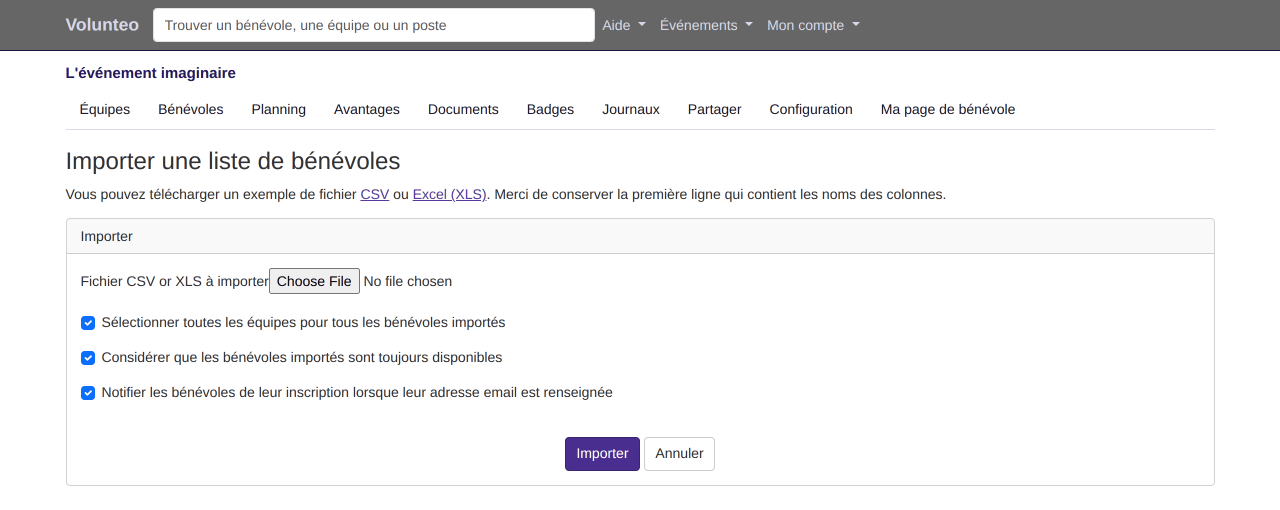
Votre tableur entre tel quel
L'import accepte un fichier CSV, XLS ou XLSX. Pour ne pas avoir à deviner les colonnes attendues, l'écran d'import propose un modèle à télécharger, en CSV ou en Excel : nom, prénom, date de naissance, sexe, adresse complète, pays, email, téléphone, mobile. Ce modèle n'est pas générique, il est celui de votre événement : si vous demandez la taille de T-shirt, la colonne y est ; si vous posez trois questions complémentaires à l'inscription, elles y sont aussi, avec leur intitulé.
Vous remplissez, vous envoyez, c'est fait. Les dates au format jour, mois, année sont comprises, et les dates Excel également, ce qui évite la relecture ligne à ligne d'un fichier que trois personnes ont édité.
Trois questions au moment d'importer
Un import ne se contente pas de créer des fiches, il faut décider ce que ces bénévoles sont censés faire. Trois cases, cochées par défaut, répondent aux trois cas les plus fréquents :
- Les intéresser à toutes les équipes, plutôt que de les laisser sans souhait et de devoir y revenir.
- Les considérer disponibles sur toute la durée de l'événement, ce qui est presque toujours le cas d'une liste reprise d'une année sur l'autre, et vous laisse affecter tout de suite.
- Les prévenir par email, quand leur adresse figure dans le fichier : ils reçoivent leur accès et peuvent corriger eux-mêmes ce que vous avez saisi pour eux.
Vous pouvez aussi importer directement dans une équipe, ou dans un groupe de bénévoles : les quinze personnes que le club de rugby vous envoie arrivent rattachées au club, sans tri ultérieur.
Et si vous relancez l'import après avoir corrigé une ligne, les bénévoles déjà présents ne sont pas recréés : l'écran vous dit combien il en a ajoutés et combien étaient déjà là.
Vos données ressortent quand vous voulez
Un outil dont on ne peut rien sortir est un outil dont on devient prisonnier. Tout ce que vous voyez à l'écran s'exporte, au choix en Excel ou en CSV :
- la liste des bénévoles, avec les colonnes que vous avez choisies et les réponses à vos questions ;
- une équipe, toutes les équipes, ou un poste avec ses affectations ;
- le planning de l'événement, en tableau PDF, en capture du planning, en Excel, et l'état du remplissage poste par poste ;
- le planning d'un bénévole, celui que vous imprimez ou envoyez à quelqu'un qui n'a pas ouvert ses emails ;
- les avantages attribués et consommés, pour la note du traiteur ;
- les photos des bénévoles, quand vous les demandez, en une seule archive.
Le CSV est pensé pour un tableur français : séparé par des points-virgules, en UTF-8 avec sa marque d'ordre des octets. Il s'ouvre d'un double clic, les accents sont là, et les lignes ne se retrouvent pas entassées dans la colonne A.
Et le bénévole, de son côté
Il n'a pas besoin d'un tableur pour savoir quand il commence. Depuis
sa page, il ajoute ses
créneaux à l'agenda de son téléphone en un clic, par un fichier .ics que toutes les applications de
calendrier savent lire. Les horaires y sont écrits dans le fuseau de l'événement, celui que le site affiche.
Pourquoi ça compte
Un import raté, c'est une soirée perdue et un organisateur qui retourne à son tableur. Un export impossible, c'est la même chose un an plus tard, au moment où il faut rendre des comptes à la mairie ou au sponsor. L'entrée et la sortie sont les deux moments où un outil se fait juger, et ce sont les deux moments où il est d'usage de vous laisser vous débrouiller.
Questions fréquentes
Quels formats de fichier sont acceptés ?
CSV, XLS et XLSX. Le modèle de colonnes se télécharge depuis l'écran d'import, en CSV ou en Excel, déjà rempli avec les questions que vous posez à l'inscription.
Que se passe-t-il si un bénévole est déjà inscrit ?
Il n'est pas créé une deuxième fois. L'import compte à part les bénévoles déjà présents et vous dit combien il en a trouvés, pour que vous puissiez réimporter un fichier corrigé sans faire de doublons.
L'export garde-t-il les réponses au formulaire ?
Oui. Les questions que vous avez posées à l'inscription sont des colonnes de l'export, au même titre que le nom ou le téléphone.
Le CSV s'ouvre-t-il correctement dans Excel en français ?
Oui. Il est séparé par des points-virgules et écrit en UTF-8 avec sa marque d'ordre des octets : les accents survivent et les lignes ne se retrouvent pas toutes dans la première colonne.
À lire aussi
Suivi des bénévoles
Filtrez par statut, par équipe, par disponibilité ou par poste, choisissez vos colonnes, et retrouvez l'historique de chaque bénévole.
Équipes et postes
Découpez l'événement en équipes et en postes, confiez chaque équipe à son responsable, et dites combien de bénévoles il vous faut, heure par heure.
Créez votre événement en quelques minutes : les 10 premiers bénévoles sont offerts, et vos bénévoles ne paient jamais rien.
Toutes les fonctionnalités
- Inscription des bénévoles
- Import et export des bénévoles
- Suivi des bénévoles
- Équipes et postes
- Planning des bénévoles
- Réservation de créneaux
- Espace du bénévole
- Emails aux bénévoles
- Documents et publipostage
- Badges et avantages
- Groupes de bénévoles
- Une nouvelle édition chaque année
- Données des bénévoles et RGPD